ESP32 Project 1 - LED Blink
Hallo semuanya, kali ini saya mau berbagi pengalaman atau tepatnya ini merupakan catatan praktikum mata kuliah Sistem dan Aplikasi IoT menggunakan ESP32 DEVKITC V1. Nantinya akan ada 10 project mingguan dan 1 project final yang akan saya coba bagikan, semoga bermanfaat.
Spesifikasi laptop yang saya gunakan selama praktikum adalah
- Lenovo ThinkPad T14S
- Processor Intel Core i5-10210u CPU@1.60Ghz (8CPUs), ~2.1Ghz (10th Gen)
- RAM 16Gb
- SSD 512Gb
- VGA Intel UHD Graphic
- Sistem Operasi Windows 11 Pro
Kalo temen2 tertarik untuk mencoba project ini hingga selesai, berikut komponen yang saya siapkan selama praktikum
| No | Kategori | Nama | Jumlah |
|---|---|---|---|
| 1 | Mikrokontroller | ESP32 DEVKIT V1 38 Pin | 1 buah |
| 2 | Breadboard | Breadboard 830 Poin | 1 buah |
| 3 | Kabel Micro Usb | Kabel Data Micro Usb | 1 buah |
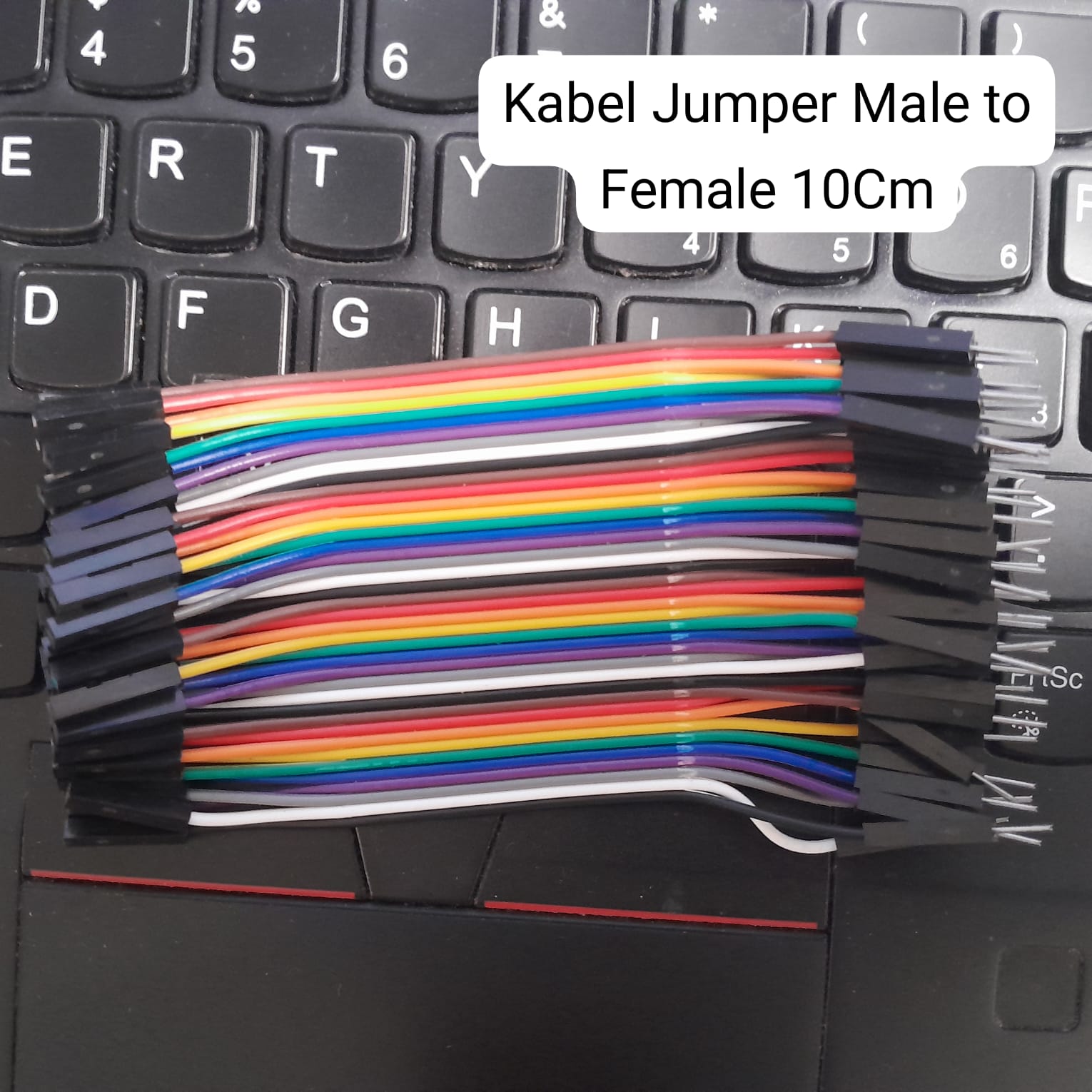
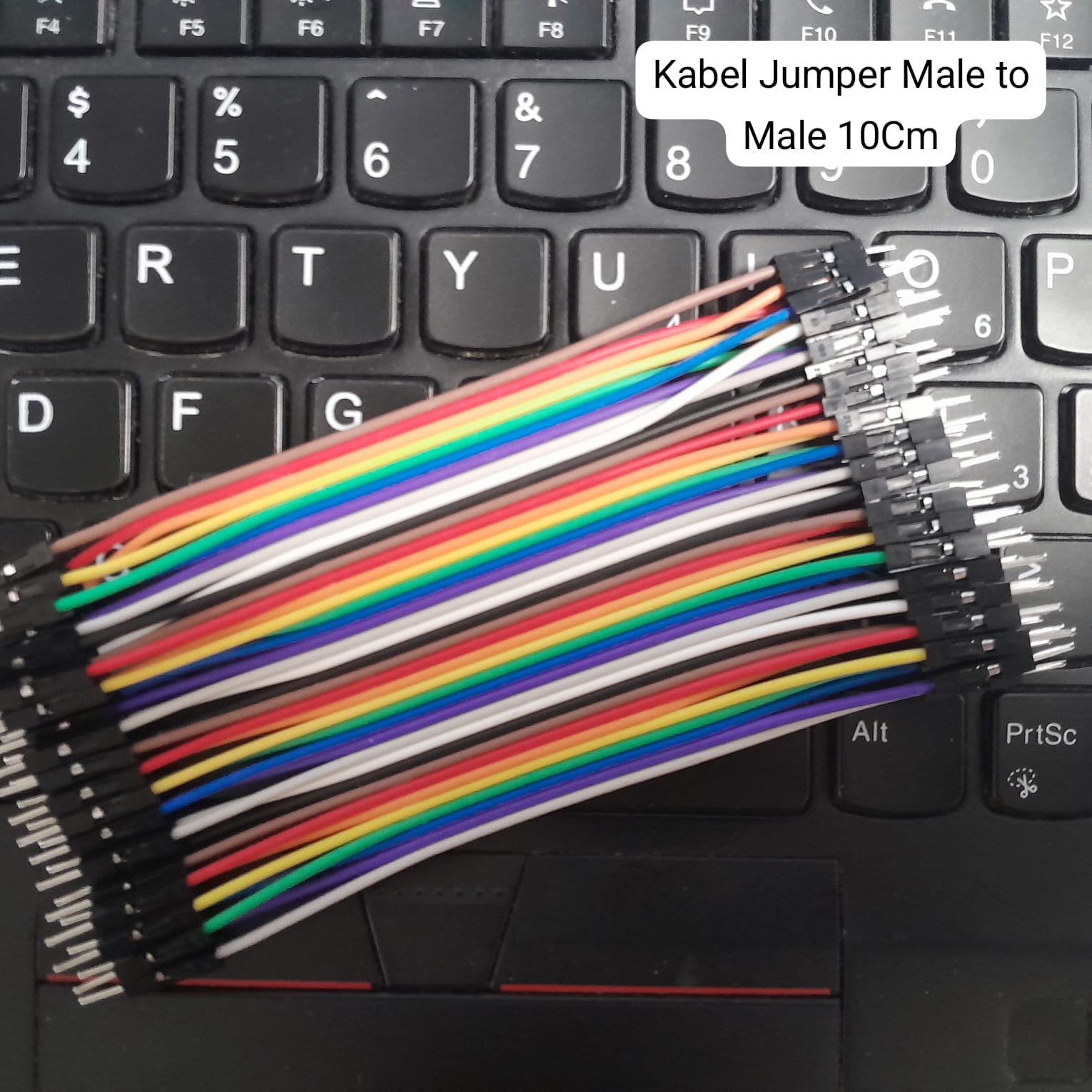
| 4 | Kabel Jumper | Male to Male 10 Cm Male to female 10 Cm | 1 set |
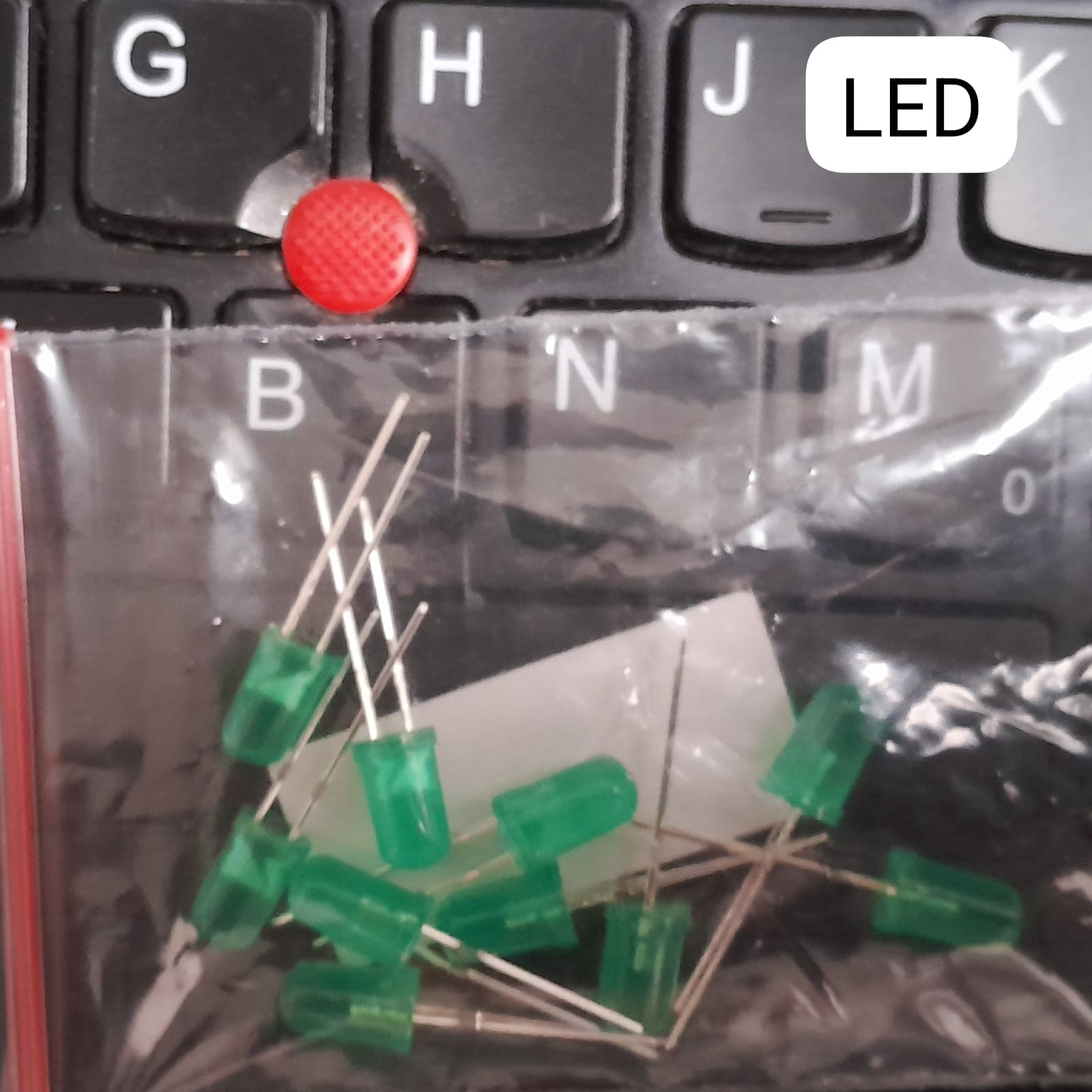
| 5 | LED | LED | 10 Pcs |
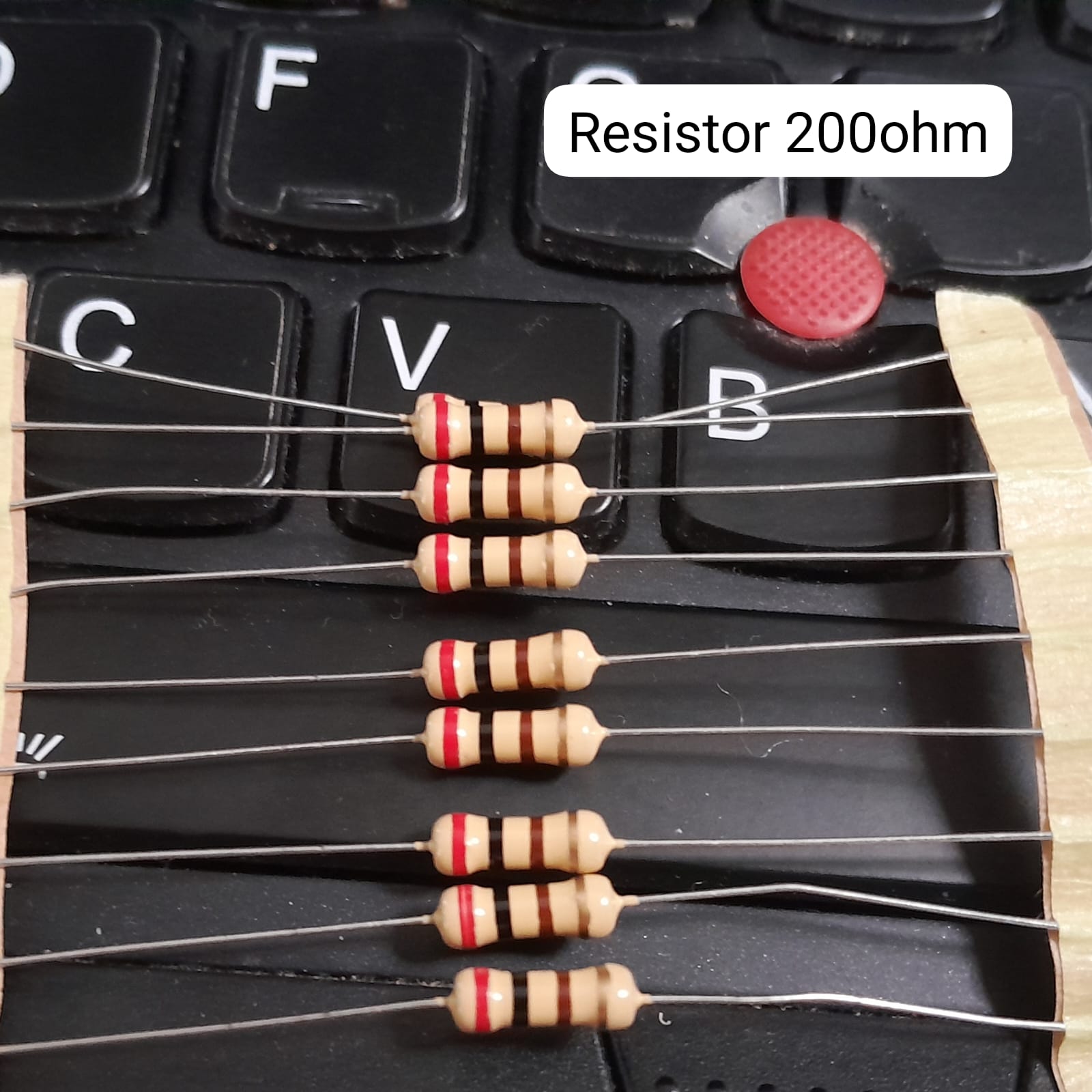
| 6 | Resistor | Resistor 200 ohm | 1 set |
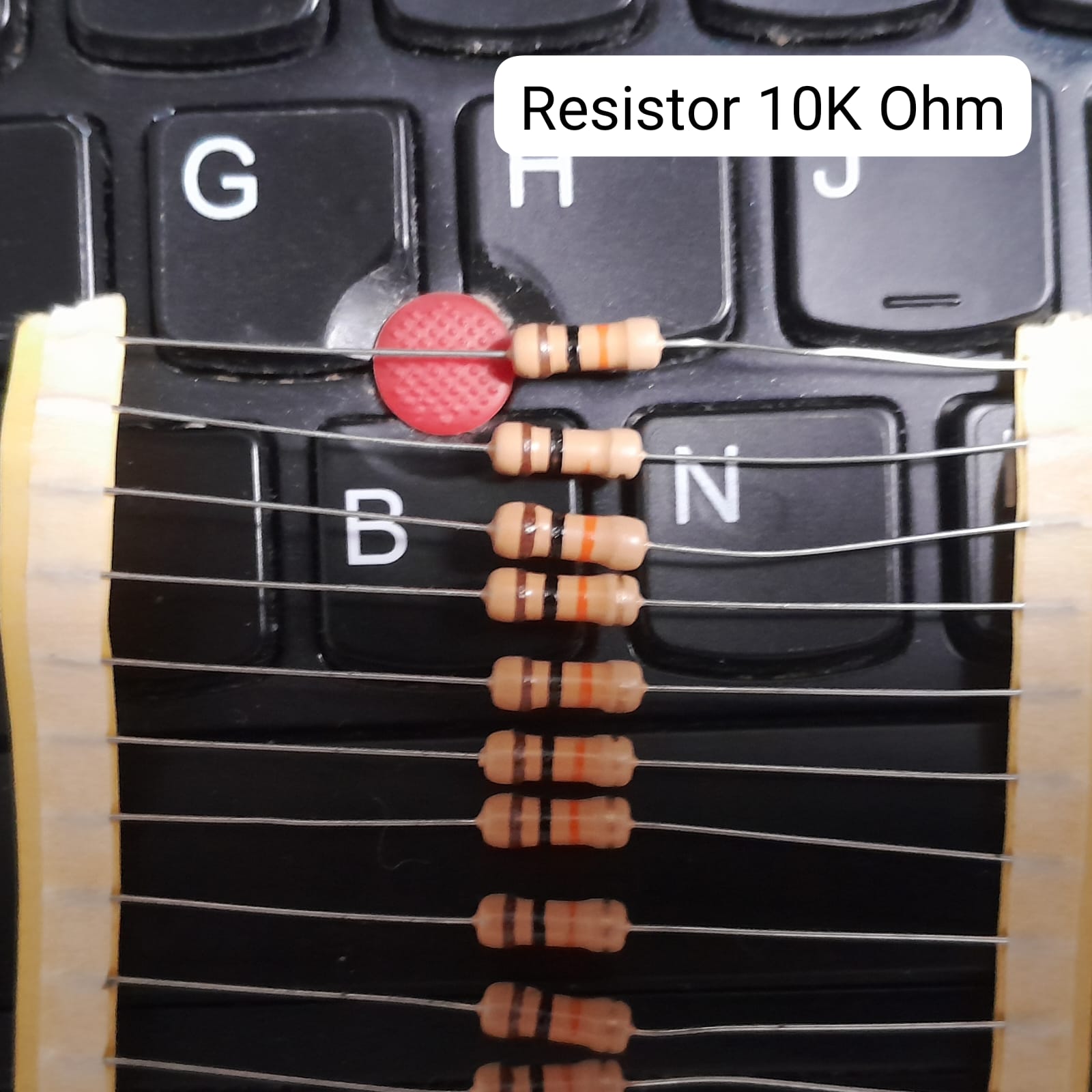
| 7 | Resistor | Resistor 10K ohm | 1 set |
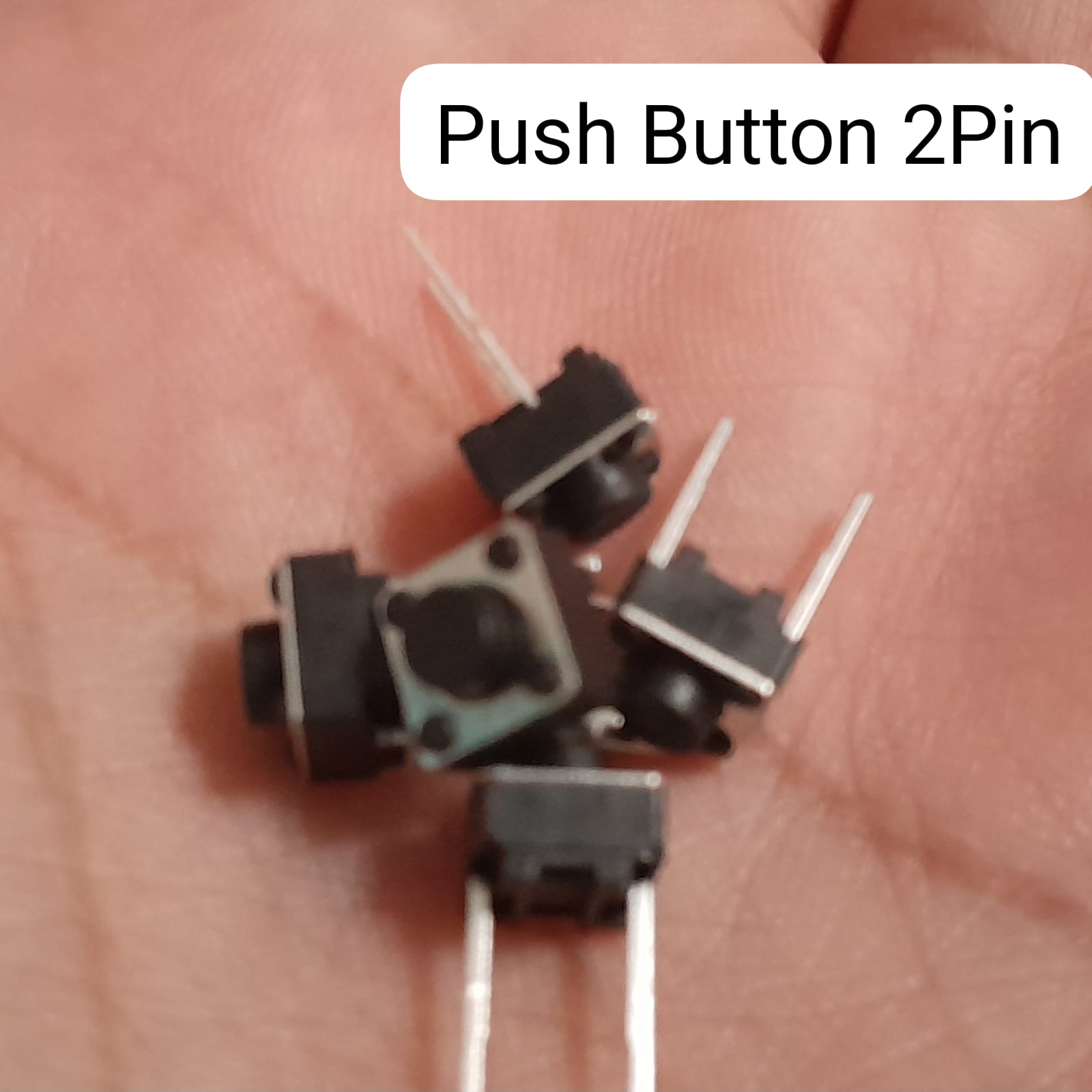
| 8 | Saklar | Tactile switch push button 2 pin | 5 Pcs |
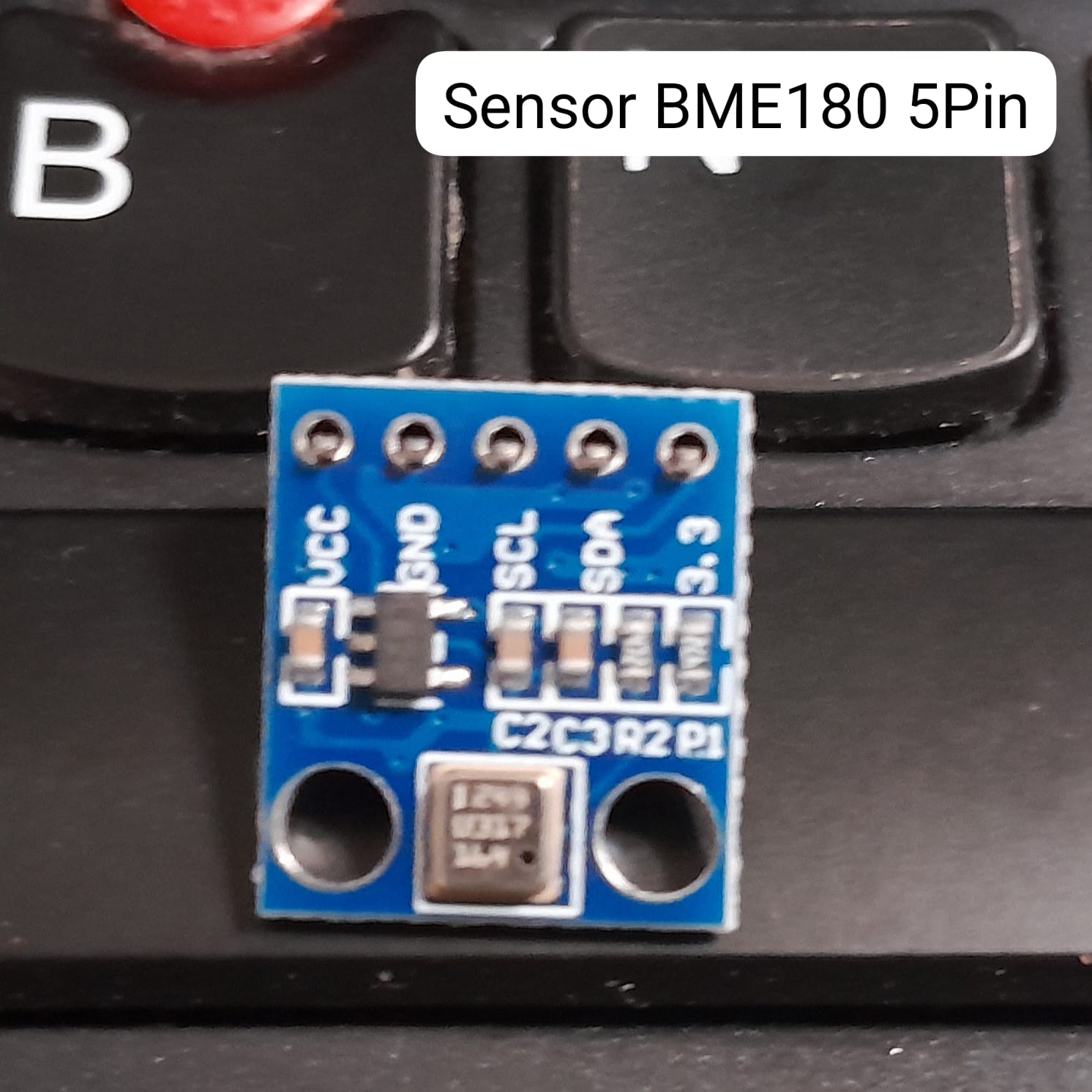
| 9 | Sensor | BMP180 5 pin | 1 buah |
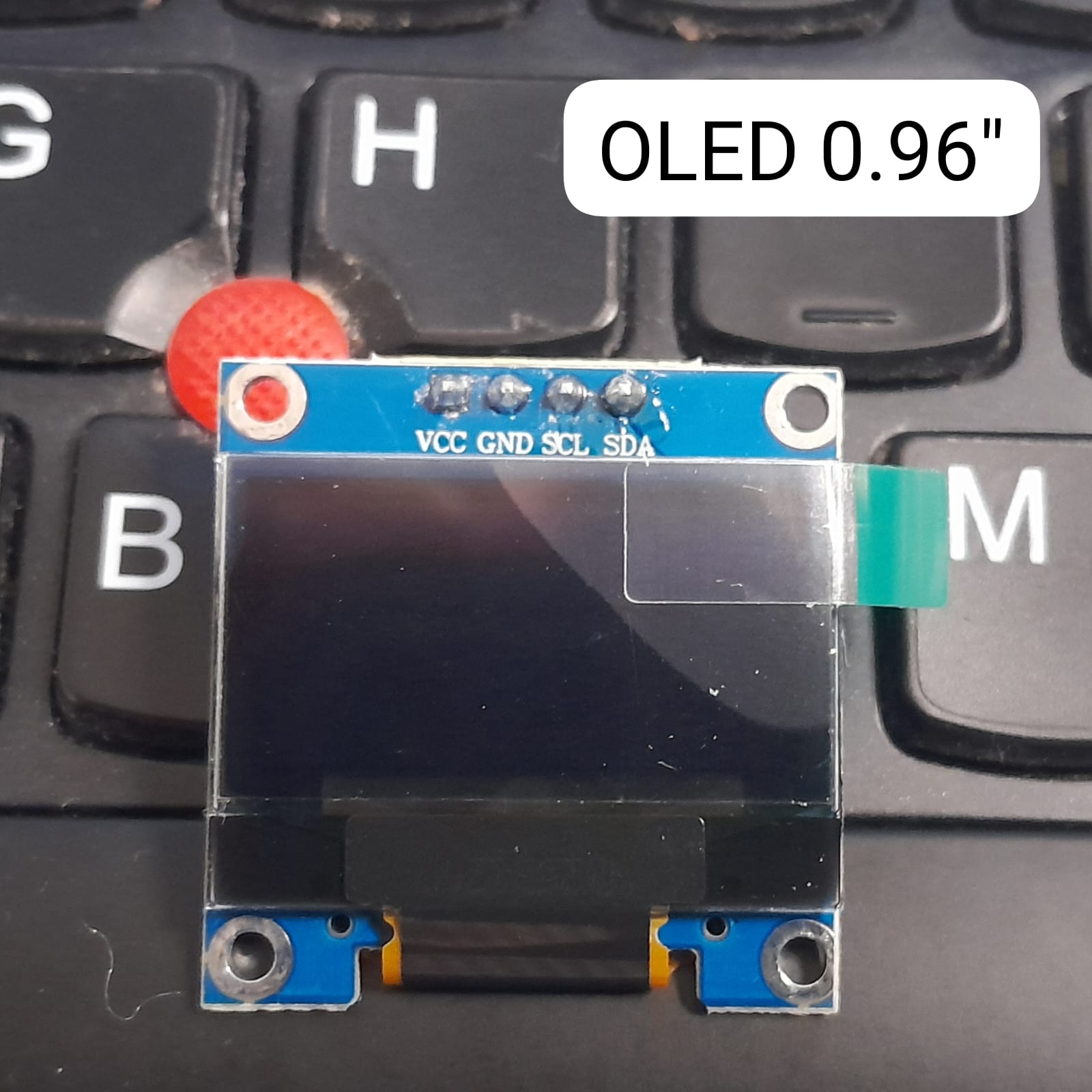
| 10 | Display | OLED 0.96” | 1 buah |
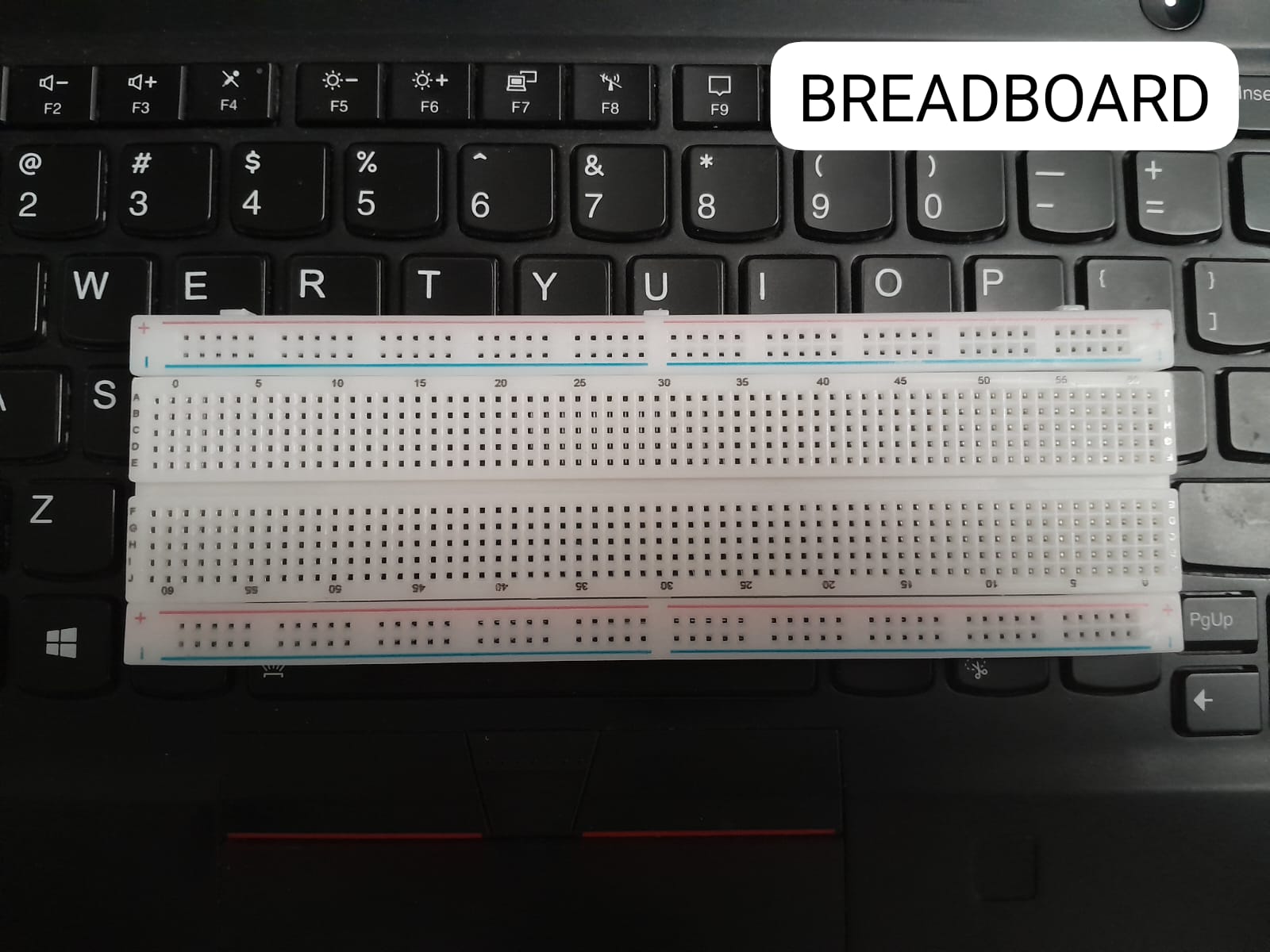
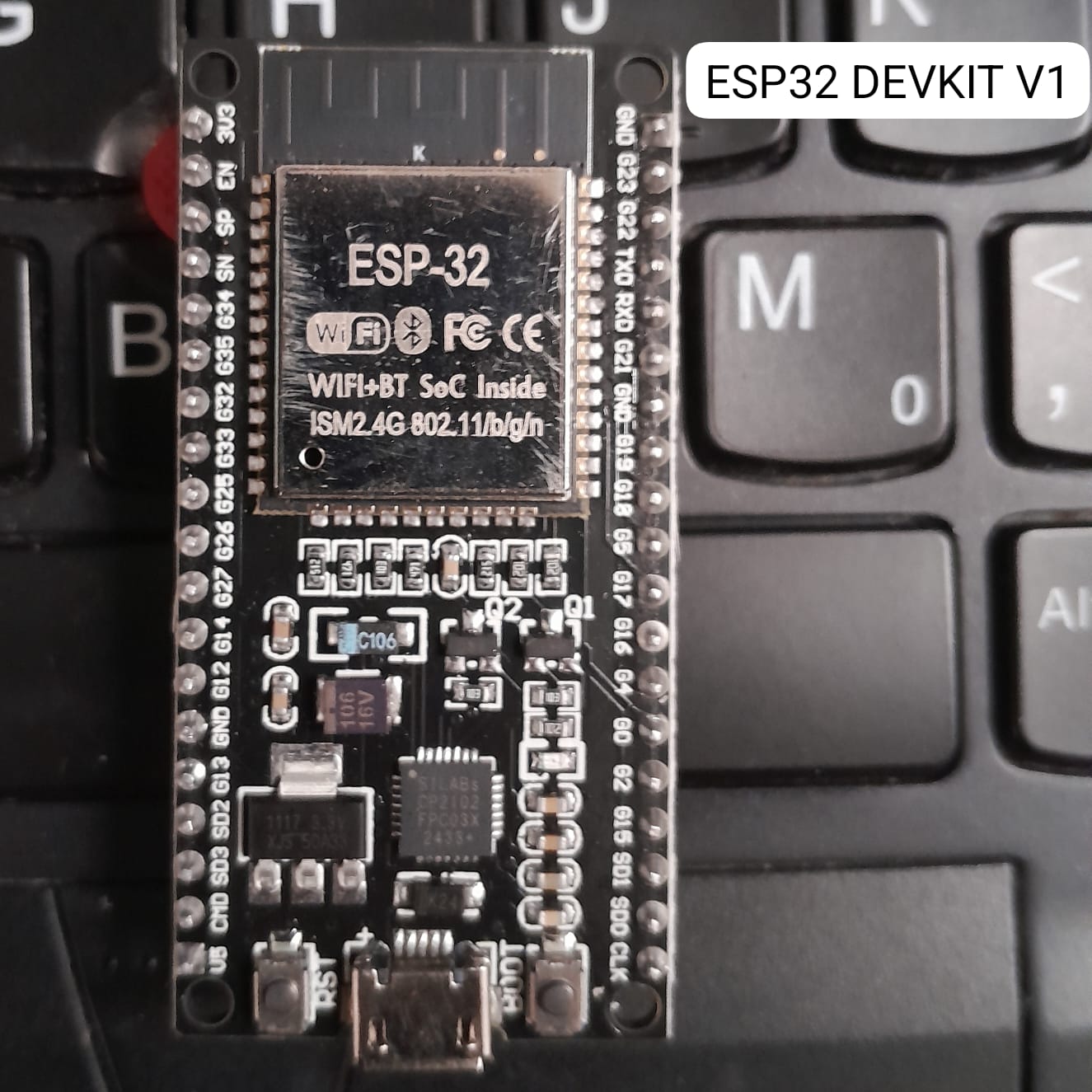
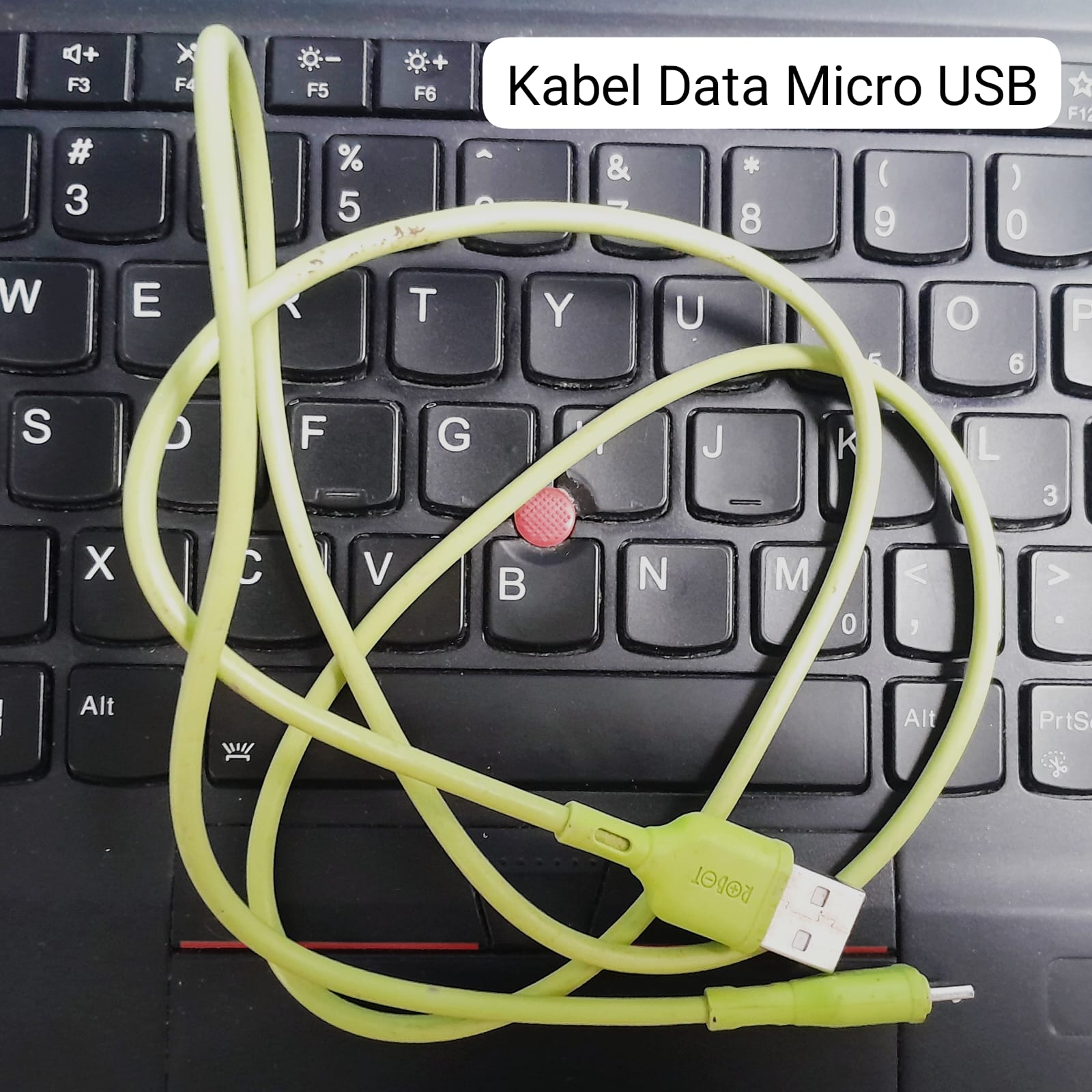
Okee.. langsung kita mulai project 1 ini ya, langkah-langkahnya adalah sebagai berikut:
- Instalasi Arduino IDE
- Instalasi board ESP32 by Espressif System
- Instalasi CP210x USB to UART Bridge VCP Drivers
- Program LED Blinks
Instalasi Arduiono IDE
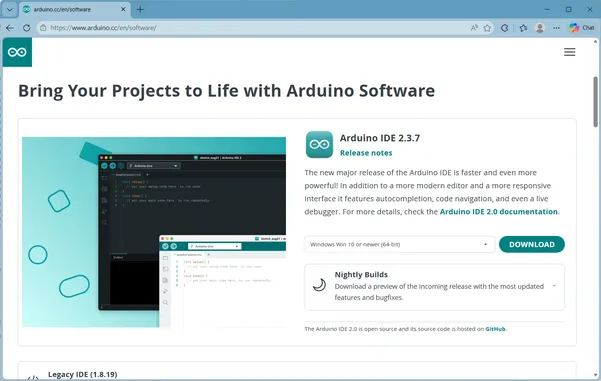
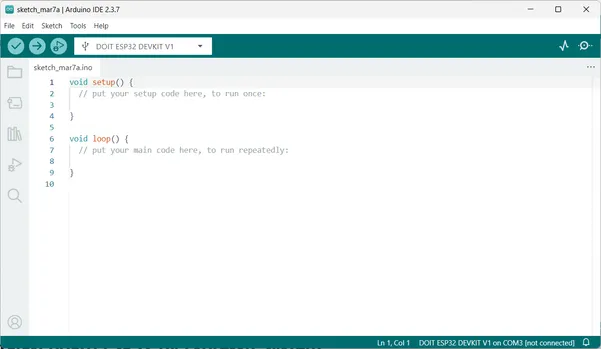
Saya mengunduh Arduino IDE disini, kemudian lakukan instalasi seperti biasa. Setelah berhasil terinstal berikut tampilan Arduino IDE setelah dibuka.
Instalasi board ESP32 by Espressif System
Lakukan instalasi board ESP32 by Espressif System pada Arduiono IDE, seperti berikut
- Pilih menu File > Preferences > Settings
- Masukkan link berikut pada kolom “Additional Boards Manager URLs”: https://raw.githubusercontent.com/espressif/arduino-esp32/gh-pages/package_esp32_index.json, kemudian klik OK
- Pilih menu Tools > Board > Boards Manager, kemudian tampil menu navigasi disebelah kiri, lakukan pencarian “esp32 espressif”, klik tombol INSTALL.
Sampai tahap 3 ini, apakah teman2 sudah berhasil? Selamat kalo berhasil ya installnya, nah kalo ada yg alami kendala “Error: 4 DEADLINE_EXCEEDED: context deadline exceeded (Client.Timeout or context cancellation while reading body)” , kita SAMAA, gambar errornya seperti berikut:

Gambar Error Saat Instalasi board ESP32
Awalnya saya kira wifi rumah ga bagus, akhirnya coba pake internet HP masih muncul errornya. Setelah browsing, alhamdulillah berhasil terinstall, solusinya saya unduh secara manual depedency esp32 satu satu, detailnya seperti berikut:
a. Buka tautan .json tadi di browser., nah muncul ada banyak link unduh depedency board esp32, sy pilih versi 3.3.7 yg paliing baru saat sy memulai praktikum ini, serta sistem operasi windows 64bit, di link tersebut bisa terlihat ada banyak depedency untuk board esp32, sy unduh semuanya satu2
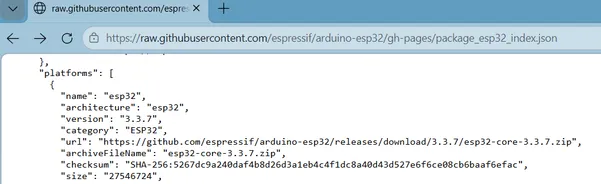
Gambar Tautan .json memuat board esp32 versi 3.3.7 beserta url unduh .zip
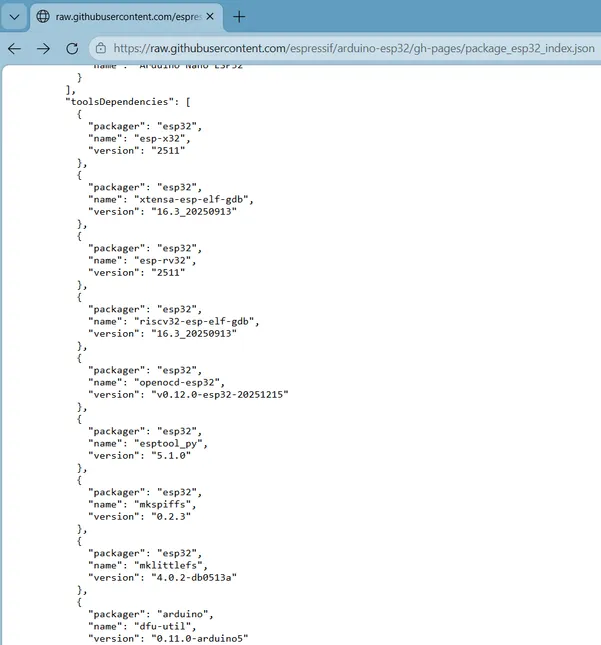
Gambar depedency board esp32 versi 3.3.7 beserta url unduh .zip
b. Pindahkan seluruh file depedency .zip yang sudah didownload tadi ke folder: %LocalAppData%\Arduino15\staging\packages
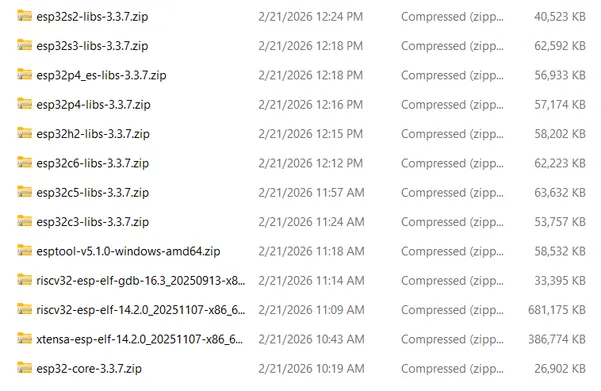
Gambar depedency board esp32 yang saya unduh manual satu-satu
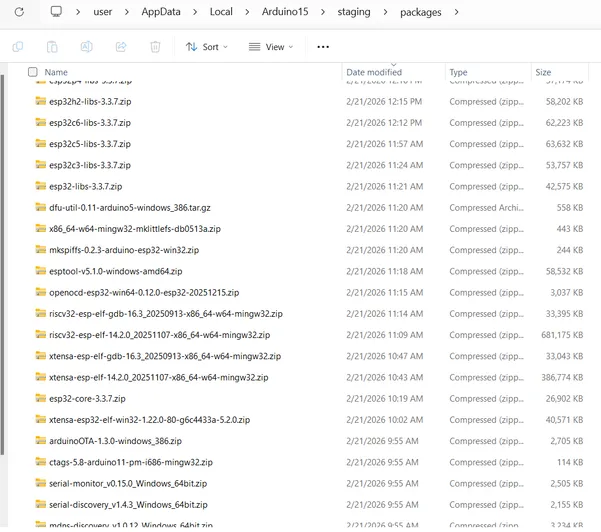
Gambar depedency yang telah dicopas ke folder staging Arduiono IDEnya
c. Buka kembali Arduino IDE dan install ulang board esp32 di Boards Manager, kalo masih ada error tersebut berarti depedencynya masih ada yg kurang, ulangi poin a diatas
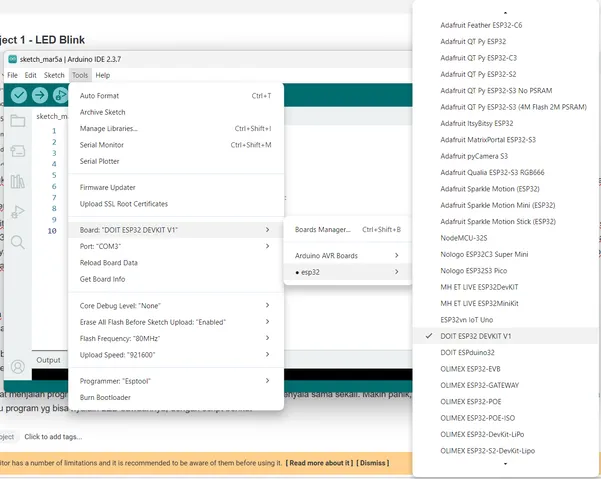
Setelah berhasil, kita setting boardnya menggunakan DOIT ESP32 V1 dengan cara klik menu Tools > Board > esp32 > DOIT ESP32 DEVKIT V1
Instalasi CP210x USB to UART Bridge VCP Drivers
Agar laptop kita bisa berkomunikasi dengan ESP32, kita butuh driver CP210x.
- Unduh driver CP210x dari situs resmi Silicon Labs yakni https://www.silabs.com/software-and-tools/usb-to-uart-bridge-vcp-drivers?tab=downloads, saya pilih yg CP210x Universal Windows Driver.
- Ekstrak file yang diunduh, lalu klik kanan pada file silabser.inf klik Install.
- Setelah selesai, cek di Device Manager pada bagian Ports (COM & LPT). Jika sudah muncul
Silicon Labs CP210x USB to UART Bridge (COM X), berarti instalasi sukses. - Jika sudah, coba hubungkan board esp32 ke laptop kemudian pilih port di menu Tools > Port > COM3 (COM3 untuk tampilan di laptop saya)
Pengalaman Unik: Saat saya colok board ESP32 ke komputer, saya merasa aneh. Loh kenapa lampu merah indikator powernya tidak menyala terus ya? Padahal punya dosen menyala terus. Sempet mikir apa kabel datanya rusak yaa, sampai saya bawa ke konter HP untuk cek. Berikut video pertama kali board esp32 sayaa hubungkan ke laptop lampu led merah menyala diawal lalu matii.
Video LED board ESP32 tidak menyala terus
Sepertinya esp32 saya agak berbeda dengan standar namun karena masih terhubung dengan laptop dengan terbacanya port COM3, jadi saya coba lanjutkan ke tahap berikutnya saja..
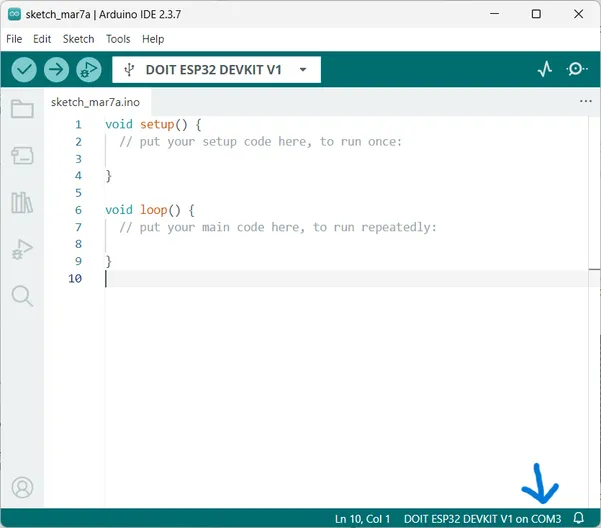
Gambar board esp32 terhubung ke Arduiono IDE dengan tanda COM3 terlihat
Program LED Blinks
Builtin LED
Pada Arduino IDE sudah terdapat banyak contoh code yang bisa kita langsung pakai, nah langsung saja kita coba code contoh code builtin LEDnya, dengan klik menu File > Examples > 1.Basics > Blink kalo sudah langsung klik tombol upload yang bersimbol panah ke kanan.
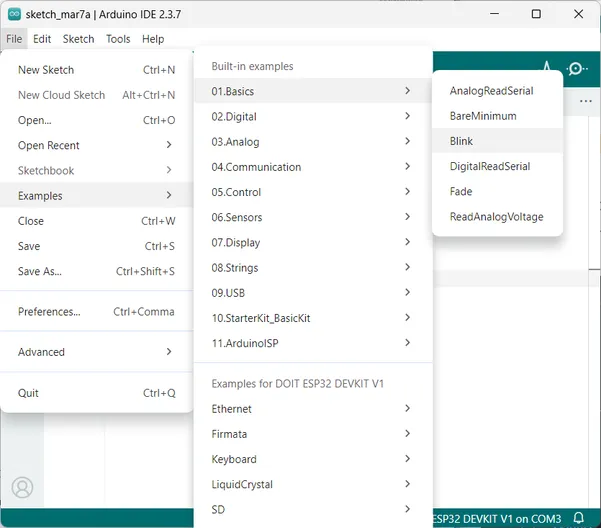
Gambar membuka contoh code blink buildin LED
Pada saat compiling board esp32 nya merespon writing tetapi hasilnya tidak kunjung ada lampu led merah berkedip-kedip setiap 1000ms. Sepertinya bener ga ada lampu builtin nya, nah berikut adalah datasheet dari board esp32 yg saya miliki
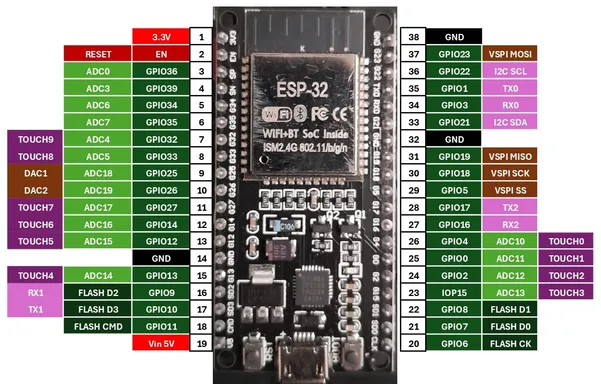
Gambar data sheet board esp32 yang saya miliki
External LED
Baiklah, lanjut saya coba jalankan LED External, Siapkan komponen: board esp32, breadboard, led 1 buah, kabel jumper male-to-male 2 buah, resistor 200 ohm. Catatan: Hubungkan Pin GND ESP32 ke resistor, resistor ke katoda/-/kaki lebih pendek LED, kemudian Pin GPIO 5 ke anoda/+/kaki lebih panjang LED. Rangkaian external LED terlihat pada gambar berikut:
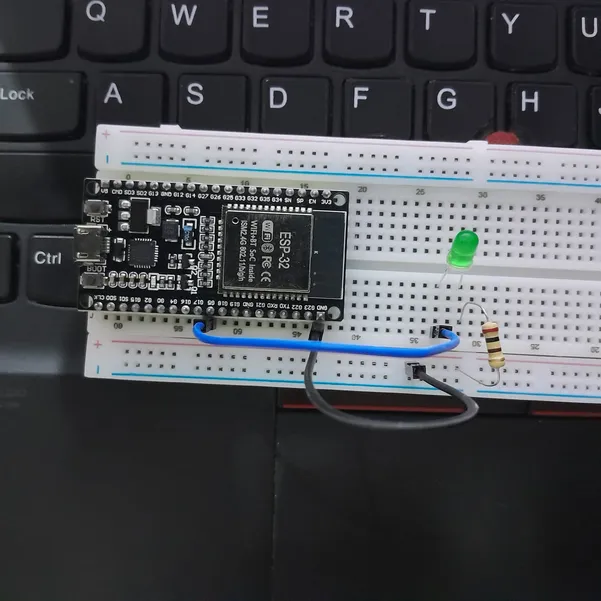
Gambar rangkaian menjalankan external LED
setelah itu code untuk menjalankan external LED tersebut dengan Arduiono IDE adalah sebagai berikut
// Set pin numbers
const int ledPin = 5;

void setup() {
  pinMode(ledPin, OUTPUT);
}

void loop() {
  digitalWrite(ledPin, HIGH);
  delay(1000);
  digitalWrite(ledPin, LOW);
  delay(1000);
}
Tips Upload: Saat proses upload (terlihat tulisan Connecting…), jika gagal, coba tekan dan tahan tombol BOOT pada ESP32 kalian. Ini berfungsi untuk memaksa board masuk ke mode flashing jika auto-reset sirkuitnya tidak merespons dengan cepat.
Taraa! lampunya menyalaa
Video External LED board ESP32 berhasil menyala dengan delay 1000ms
Kesimpulan
Dari praktikum pertama ini, kita telah belajar banyak hal, seperti:
- Persiapan Lingkungan Pengembangan: Untuk menggunakan ESP32 memerlukan pengaturan perangkat lunak yang spesifik, mulai dari instalasi Arduino IDE kemudian board ESP32 by espressif dan driver CP210x agar mikrokontroler kita bisa berkomunikasi dengan komputer melalui USB.
- Pentingnya Troubleshooting: Kendala jaringan saat mengunduh paket board, lampu indikator LED bawaan tidak menyala terus
- Pemahaman Dasar I/O: Kita telah berhasil membuktikan bahwa konsep dasar Output digital menggunakan pin GPIO 5 telah berhasil diterapkan.
- Rangkaian External LED sederhana menggunakan GPIO5 beserta resistor 200ohm berjalan dengan baik, mengingat builin led board tersebut tidak menyala terus.
Oke sampai sini dulu ya laporannya, terimakasih sudah mampir kesini!